Gestion des utilisateurs, de la sécurité de données
Le module Gestion regroupe l'ensemble des fonctionnalités d'administration permettant de gérer et de sécuriser l'organisation depuis une interface centralisée.
Il offre aux administrateurs les outils nécessaires pour configurer les paramètres globaux de l'organisation, gérer les utilisateurs et appliquer des politiques de sécurité communes à toutes les entités de la plateforme.
Contrairement aux espaces opérationnels tels qu'Agent Studio, Workflow Studio ou la Base de connaissances, le module Gestion est accessible uniquement aux utilisateurs disposant du rôle Manager.
Il permet d'administrer les paramètres propres à l'entité dont le Manager est responsable. Toutes les configurations réalisées dans cette section, telles que la gestion des utilisateurs ou les paramètres de sécurité, sont limitées à cette entité et n'ont aucun impact sur les autres entités de l'organisation.
Le module Gestion comprend actuellement les sections suivantes :
- Utilisateur – Administration des membres de l'organisation, de leurs rôles, de leurs permissions et de leur appartenance aux différentes entités.
- Général – Gestion des paramètres administratifs de l'entité, y compris le chiffrement des données et les paramètres de sécurité applicables à cette entité.
Étant donné que les paramètres disponibles dans ce module peuvent avoir un impact sur l'ensemble des utilisateurs et des ressources de l'organisation, son accès doit être réservé aux administrateurs autorisés.
1. Utilisateur
La section Utilisateur permet d'administrer l'ensemble des membres de l'organisation et de contrôler leur accès aux ressources de la plateforme.
Chaque utilisateur représente une identité authentifiée pouvant accéder à la plateforme selon les permissions qui lui sont attribuées.
Une gestion rigoureuse des utilisateurs garantit une collaboration efficace tout en assurant la protection des données sensibles et des ressources de l'organisation.
1.1. Administration des utilisateurs
Les administrateurs peuvent effectuer les opérations suivantes :
- Inviter de nouveaux utilisateurs à rejoindre l'organisation.
- Modifier les informations d'un utilisateur.
- Activer ou désactiver un compte utilisateur.
- Supprimer les utilisateurs qui n'ont plus besoin d'accéder à la plateforme.
- Consulter la liste complète des membres de l'organisation.
Maintenir une liste d'utilisateurs à jour permet de réduire les risques de sécurité et d'améliorer la gouvernance des accès au sein de l'organisation.
1.2. Rôles et permissions
Chaque utilisateur se voit attribuer un ou plusieurs rôles définissant les fonctionnalités auxquelles il peut accéder.
Selon les permissions accordées, un utilisateur peut notamment :
- Créer et administrer des agents IA.
- Concevoir et publier des workflows.
- Gérer les Bases de connaissances.
- Consulter les tableaux de bord et les statistiques.
- Administrer les clés API et les Secrets.
- Configurer les paramètres de l'organisation.
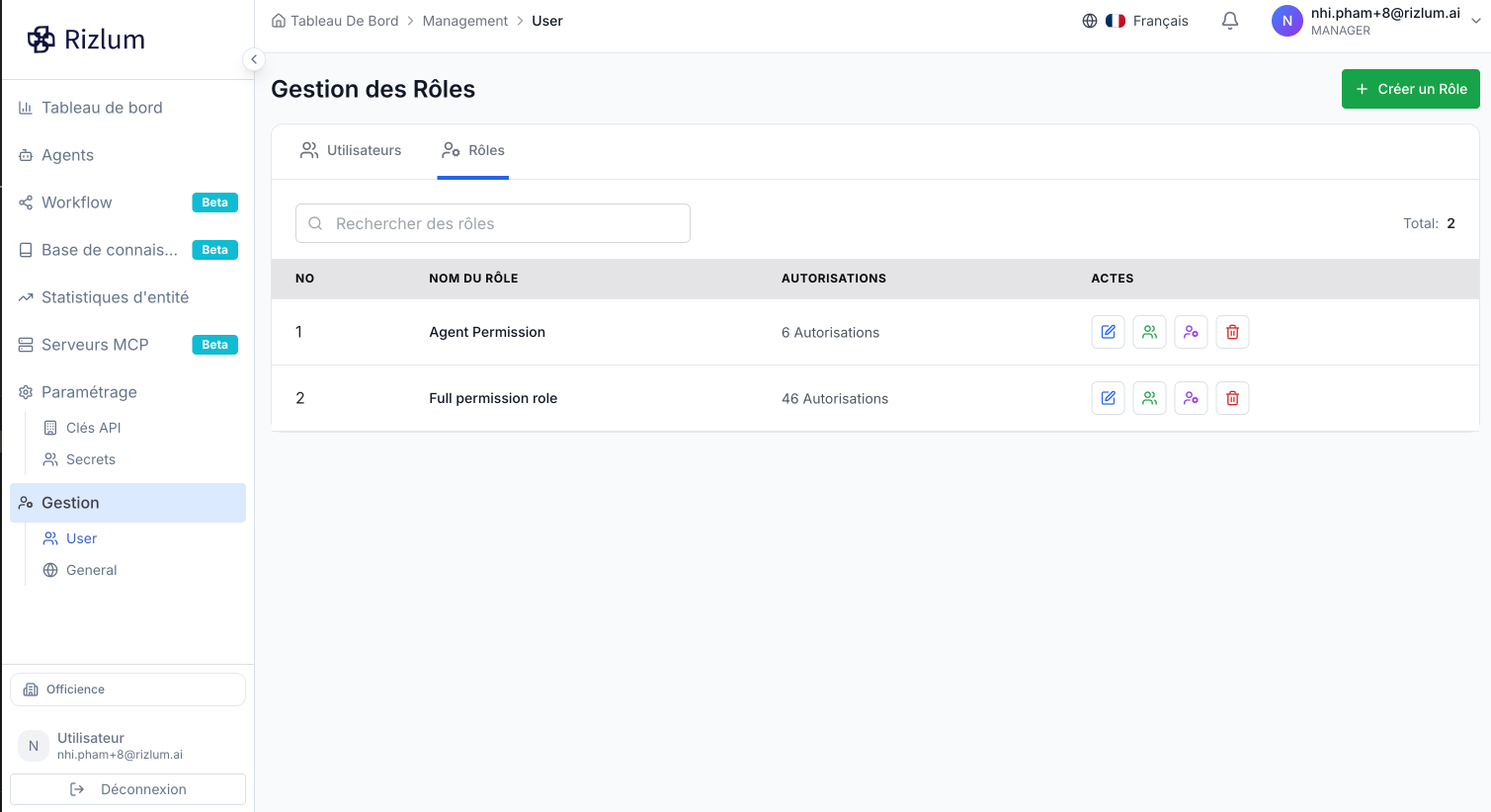
Les administrateurs doivent attribuer uniquement les permissions nécessaires aux missions de chaque utilisateur.
La section Permissions permet aux utilisateurs disposant du rôle Manager de définir les niveaux d'accès des membres de leur équipe aux ressources de l'entité.
Au lieu d'attribuer individuellement les droits à chaque utilisateur, le Manager crée des permissions (profils d'autorisation) qui regroupent un ensemble de droits d'accès. Ces permissions peuvent ensuite être attribuées à un ou plusieurs utilisateurs afin de simplifier l'administration et de garantir une gestion cohérente des accès.
Cette approche facilite l'intégration de nouveaux collaborateurs, réduit les erreurs de configuration et assure une meilleure gouvernance des ressources.
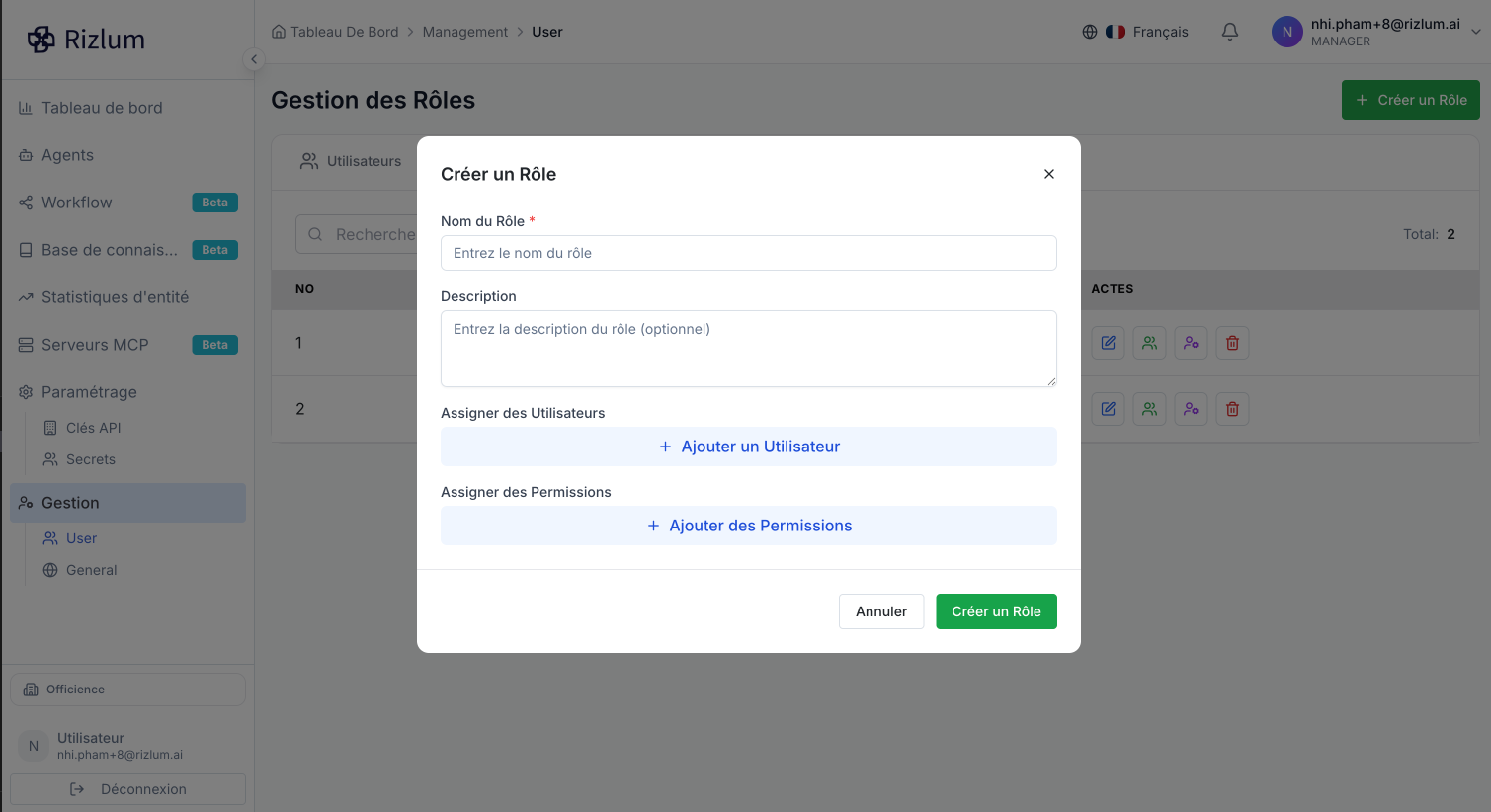
1.2.1. Créer une permission
Pour créer une nouvelle permission :
- Accédez à Gestion > Utilisateur > Permissions.
- Cliquez sur Créer une permission.
- Renseignez les informations générales de la permission :
- Nom de la permission.
- Description (facultative) afin d'identifier son usage.
- Sélectionnez les ressources auxquelles cette permission donnera accès.
- Enregistrez la permission.
Une permission peut être modifiée à tout moment afin d'ajouter ou de retirer des autorisations selon l'évolution des besoins de l'équipe.
1.2.2. Définir les droits d'accès
Lors de la création d'une permission, le Manager peut choisir précisément les ressources auxquelles les utilisateurs pourront accéder.
Selon la configuration de l'entité, une permission peut notamment autoriser l'accès à :
- Un ou plusieurs Agents spécifiques.
- Un ou plusieurs Workflows.
- Les fonctionnalités associées aux ressources autorisées.
Cette configuration permet de limiter l'accès uniquement aux ressources nécessaires aux missions de chaque équipe.
Par exemple, une équipe dédiée au support client peut recevoir une permission donnant accès uniquement aux agents de support et aux workflows associés, sans pouvoir consulter les ressources utilisées par d'autres départements.
1.2.3. Attribuer une permission aux utilisateurs
Une fois la permission créée, elle peut être affectée à un ou plusieurs utilisateurs de l'entité.
Pour attribuer une permission :
- Ouvrez la liste des utilisateurs.
- Sélectionnez l'utilisateur concerné.
- Choisissez la permission à lui attribuer.
- Enregistrez les modifications.
Les utilisateurs héritent automatiquement de tous les droits définis dans la permission qui leur est assignée.
Lorsqu'une permission est mise à jour, les modifications sont immédiatement appliquées à tous les utilisateurs qui y sont associés.
1.2.4. Bonnes pratiques
Pour garantir une administration simple et sécurisée, il est recommandé de :
- Créer une permission par rôle métier ou par équipe.
- N'accorder que les accès strictement nécessaires aux activités des utilisateurs.
- Réviser régulièrement les permissions afin de supprimer les accès devenus inutiles.
- Réutiliser les permissions existantes plutôt que de créer des configurations spécifiques pour chaque utilisateur.
L'utilisation de permissions permet de standardiser la gestion des accès, de réduire les tâches administratives et de renforcer la sécurité des ressources au sein de l'entité.
2. Général
La section Général permet au Manager de configurer les paramètres administratifs et de sécurité de l'entité dont il est responsable.
Les paramètres définis dans cette section s'appliquent à l'ensemble des utilisateurs, des agents, des workflows et des ressources appartenant à cette entité uniquement. Ils n'affectent pas les autres entités de l'organisation.
La section Général regroupe actuellement la fonctionnalité suivante :
- Chiffrement des données
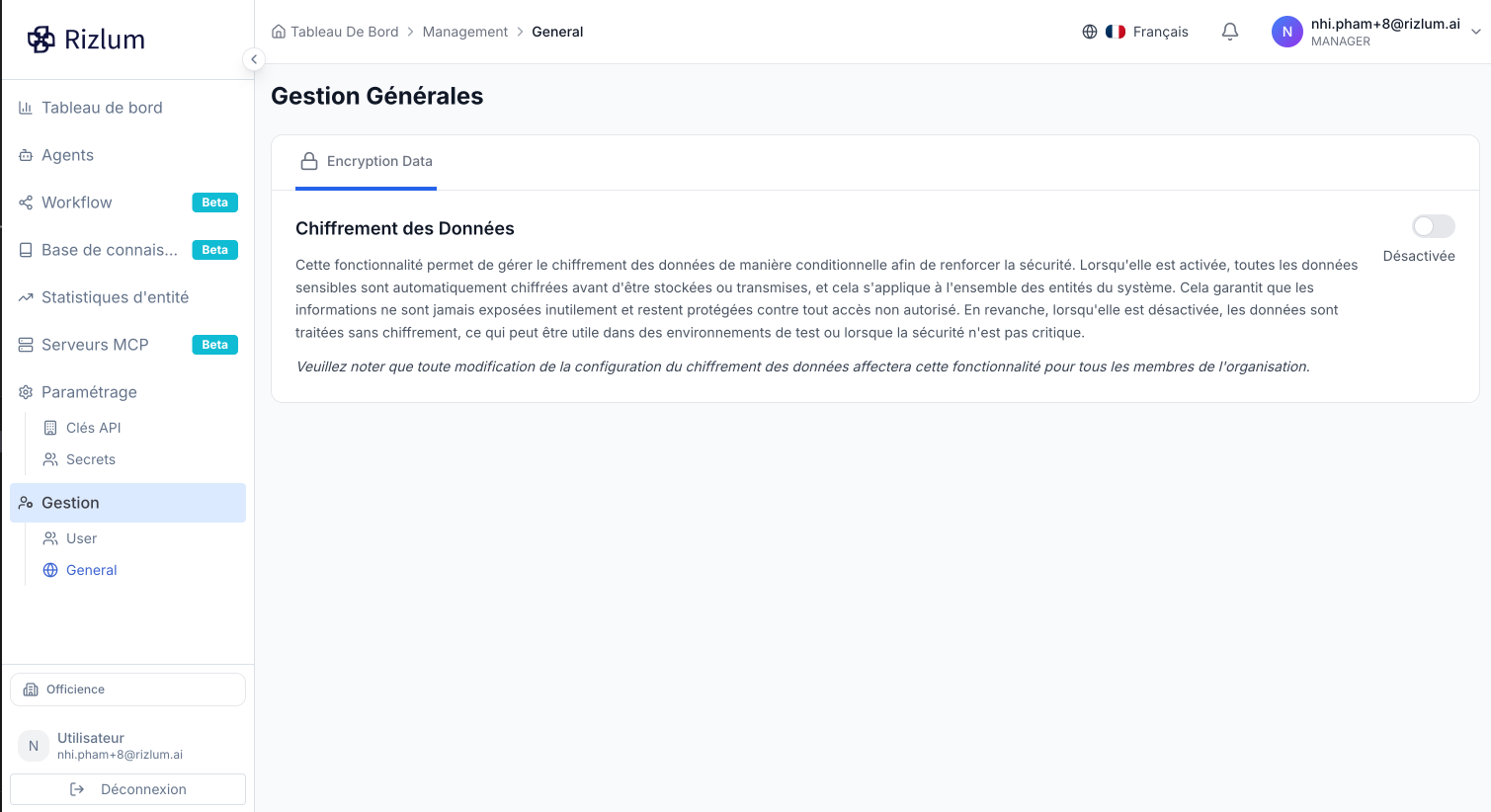
2.1. Chiffrement des données
Le Chiffrement des données permet de protéger les informations sensibles stockées et traitées par la plateforme.
Le chiffrement consiste à transformer les données en un format illisible, qui ne peut être interprété que par les systèmes autorisés disposant du code cryptographique approprié.
Lorsqu'il est activé, le chiffrement est appliqué automatiquement dès qu'un fichier est déposé sur la plateforme, sous réserve de la saisie d'un code de sécurité à 6 chiffres décrit ci-après.
2.1.1. Périmètre fonctionnel actuel
⚠️ Dans la version actuelle, le Chiffrement des données s'applique exclusivement au Doc Agent. Les autres types d'agents, workflows ou ressources ne sont pas couverts par cette fonctionnalité à ce stade.
2.1.2. Fonctionnement du chiffrement
a. Activation du chiffrement
Lorsque le Chiffrement des données est activé :
- Toute tentative d'upload d'un fichier vers le Doc Agent déclenche une invite demandant à l'utilisateur de saisir un code de sécurité composé de 6 chiffres.
- Ce code est utilisé comme clé pour chiffrer le fichier avant son enregistrement sur la plateforme.
- Lorsque l'utilisateur souhaite ultérieurement consulter le fichier ou accéder au résultat de son extraction, le système lui demande de ressaisir le même code à 6 chiffres utilisé lors de l'upload.
- Si le code saisi est correct, le fichier et son extraction sont déchiffrés et affichés normalement.
- Si le code est incorrect, oublié ou non renseigné, l'accès au fichier et à son extraction est refusé.
Important Le code à 6 chiffres est propre à chaque fichier et constitue une couche de protection supplémentaire. La plateforme ne dispose d'aucun mécanisme de récupération ou de réinitialisation de ce code : sa conservation relève de la seule responsabilité de l'utilisateur.
b. Désactivation du chiffrement
Lorsque le Chiffrement des données est désactivé :
- Les fichiers déposés après la désactivation ne sont plus soumis à la saisie d'un code à 6 chiffres.
- Les fichiers ayant été chiffrés antérieurement, pendant que la fonctionnalité était active, conservent leur état chiffré. L'utilisateur devra toujours saisir le code à 6 chiffres initialement défini pour y accéder, même après la désactivation de la fonctionnalité au niveau de l'organisation.
2.1.3. Principes techniques
Lorsque le Chiffrement des données est activé :
- Les informations sensibles sont chiffrées avant leur stockage.
- Les données restent protégées lors de leur transmission, lorsque cela est applicable.
- Le déchiffrement n'intervient que lorsque l'utilisateur fournit le code à 6 chiffres correspondant au fichier concerné.
- La politique de chiffrement est appliquée de manière uniforme à l'ensemble des entités concernées par le Doc Agent.